Domain pctk.de kaufen?
Wir ziehen mit dem Projekt
pctk.de um.
Sind Sie am Kauf der Domain
pctk.de interessiert?
domain@kv-gmbh.de · 0541-91531010
Domain pctk.de kaufen?
Was sind Entwicklertools?
Was sind Entwicklertools? Entwicklertools sind Programme oder Software, die Entwicklern helfen, effizienter zu arbeiten und bessere Ergebnisse zu erzielen. Sie bieten Funktionen wie Debugging, Profiling, Code-Editing, Version Control und vieles mehr. Entwicklertools sind unverzichtbar für Entwickler, um Fehler zu finden, Code zu optimieren und die Produktivität zu steigern. Sie sind oft in integrierten Entwicklungsumgebungen (IDEs) oder als separate Tools verfügbar. Insgesamt sind Entwicklertools ein wesentlicher Bestandteil des Entwicklungsprozesses und tragen dazu bei, qualitativ hochwertige Softwareprodukte zu erstellen. **
Wie aktiviere ich Entwicklertools?
Um die Entwicklertools in einem Browser zu aktivieren, musst du zuerst den Browser öffnen. Anschließend klickst du auf das Menüsymbol in der oberen rechten Ecke des Browsers. Dort findest du normalerweise die Option "Entwicklertools" oder "Entwicklermodus aktivieren". Wenn du darauf klickst, öffnet sich ein neues Fenster oder eine Leiste am unteren oder rechten Rand des Bildschirms mit den Entwicklertools. Alternativ kannst du auch die Tastenkombination Strg + Umschalt + I (Windows) oder Cmd + Alt + I (Mac) verwenden, um die Entwicklertools schnell zu öffnen. **


Ähnliche Suchbegriffe für Entwicklertools
Top-Angebote
Produkte zum Begriff Entwicklertools:
-
Code: The Hidden Language of Computer Hardware and Software, Taschenbuch von Charles Petzold, Pearson Education Limited, 978-0-13-790910-0Code: The Hidden Language Of Computer Hardware And Software, Taschenbuch Von Charles Petzold, Pearson Education Limited, 978-0-13-790910-0, Seitenanzahl: 48031,99 €*Versand: 0,00 €Sichere Weiterleitung zum Anbieter
-
Insurance & Innovation 2025Insurance & Innovation 2025 , Ideen und Erfolgskonzepte von Experten aus der Praxis , Bremsscheiben > Bremsen & Bremsenteile , Erscheinungsjahr: 20250404, Autoren: Nolte, Lukas, Redaktion: Eckstein, Andreas~Liebetrau, Axel~Nolte, Lukas~Rasch, Arno, Seitenzahl/Blattzahl: 224, Keyword: 2025; Bildforensik; Cyber-Risks; ESG; Eckstein; Fortschritt; Führung; IT-Governance; Innovation; Insurance & Innovation; KI in der Versicherungsbranche; Liebetrau; Machine-Learning; Nolte; Rasch; Technologie; Tokenization; VVW; Verlag Versciherungswirtschaft; digitale Assistenten; embedded insurance; lebensbegleitende Altersvorsorge, Fachschema: Innovationsmanagement~Management / Innovationsmanagement~Wirtschaft / Allgemeines, Einführung, Lexikon, Fachkategorie: Wirtschaftswissenschaft, Warengruppe: TB/Wirtschaft/Sonstiges, UNSPSC: 49019900, Warenverzeichnis für die Außenhandelsstatistik: 49019900, Länge: 210, Breite: 148, Höhe: 15, Gewicht: 331, Produktform: Kartoniert,39,80 €*Versand: 0,00 €Sichere Weiterleitung zum Anbieter
-
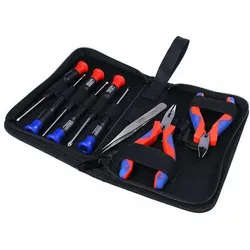
InLine Werkzeugset für Computer und Elektronik, 9-teilig, Computer WerkzeugWer regelmässig an seinem Rechner herumschraubt, individuelle Lösungen im Bereich Design, Ausstattung oder Leistung wünscht und diese auch gerne selbst zusammenbaut, ist auf hochwertiges Werkzeug zur Umsetzung seiner kreativen Ideen angewiesen. Dieses Werkzeugset für Elektronik und Computer beinhaltet sechs Schraubendreher verschiedener Grösse mit Schlitz- und Kreuzschlitz, einen Seitenschneider, eine Spitzzange und eine Pinzette. Die Werkzeuge sind angenehm griffig sowie gut isoliert und werden in einer praktischen Tasche geliefert.29,01 €*Versand: 3,00 €Sichere Weiterleitung zum Anbieter
-
SPLAN - Elektronik Software, sPlan 8.0, SchaltungseditorsPlan - Diese Software hat bereits mehrere tausend Anwender begeistert. Sie wollen eine Software zum schnellen und unkomplizierten Entwerfen Ihrer Schaltpläne? Dann kommen Sie an sPlan nicht vorbei! Egal ob Sie nur "mal eben" einen kleinen Schaltplan skizzieren möchten, oder ob es sich dabei um ein grösseres Projekt aus vielen Einzelblättern handelt. Mit der neuen Version 8.0 ist nun die konsequente Weiterentwicklung der bewährten sPlan-Software erschienen. Viele neue und verfeinerte Funktionen helfen Ihnen dabei, Ihren Schaltplan schnell und sauber zu erstellen. Die neue Version 8.0 ist voll kompatibel zur den Vorgängerversion 7.0, 6.0, 5.0 und 4.0. Sie können alle Schaltpläne aus diesen älteren Versionen problemlos mit der Version 8.0 öffnen und bearbeiten. Mit dem frei erhältlichen Viewer ist es zudem jedem Anwender möglich, Ihre Schaltpläne zu betrachten und auszudrucken. Wie immer wurde auch bei dieser neuen Version besonderen Wert auf eine einfache und logische Bedienung gelegt. Mit sPlan erstellen Sie bereits nach kurzer Einarbeitungszeit spielend Ihre Schaltpläne. Es ist kein Lizenzschlüssel nötig - Die Software muss einfach nur installiert werden.43,75 €*Versand: 5,95 €Sichere Weiterleitung zum Anbieter



-
Wo finde ich Entwicklertools?
Entwicklertools sind in der Regel in den Einstellungen oder Optionen der meisten Browser verfügbar. Du kannst sie normalerweise finden, indem du auf das Menü klickst und nach einem Abschnitt suchst, der mit "Entwicklertools" oder "Entwickleroptionen" bezeichnet ist. Alternativ kannst du auch die Tastenkombination Strg + Umschalt + I oder F12 verwenden, um die Entwicklertools direkt zu öffnen. Diese Tools bieten verschiedene Funktionen wie das Überprüfen von HTML-, CSS- und JavaScript-Code, das Debuggen von Problemen auf einer Webseite und das Testen von Responsivität. Sie sind besonders nützlich für Webentwickler und Designer, um ihre Arbeit zu optimieren und zu verbessern. **
-
Wo finde ich die Entwicklertools?
Die Entwicklertools sind in den meisten Webbrowsern verfügbar, um Entwicklern beim Debuggen von Websites zu helfen. Um die Entwicklertools zu öffnen, klicken Sie normalerweise mit der rechten Maustaste auf eine beliebige Stelle auf der Website und wählen Sie "Untersuchen" oder "Element untersuchen". Alternativ können Sie auch die Tastenkombination Strg+Umschalt+I oder F12 verwenden. Die Entwicklertools bieten Funktionen wie das Anzeigen des HTML-Codes, das Überprüfen von CSS-Stilen, das Debuggen von JavaScript und das Analysieren von Netzwerkaktivitäten. Sie sind ein unverzichtbares Werkzeug für Webentwickler, um Probleme zu diagnostizieren und die Leistung von Websites zu verbessern. **
-
Warum speichern die Entwicklertools Kontrollkästchen nicht?
Die Entwicklertools sind in erster Linie dazu gedacht, Entwicklern beim Testen und Debuggen von Webseiten zu helfen. Sie bieten Funktionen wie das Überprüfen des HTML-Codes, das Ändern von CSS-Eigenschaften oder das Ausführen von JavaScript. Das Speichern von Kontrollkästchen ist keine Funktion, die in den Entwicklertools standardmäßig enthalten ist. Es liegt also nicht in ihrem Funktionsumfang, Kontrollkästchen zu speichern. **
-
Wo finde ich die Registerkarte Entwicklertools?
Die Registerkarte "Entwicklertools" befindet sich normalerweise in der Menüleiste deines Browsers. Um sie zu finden, öffne deinen Browser und suche nach der Menüschaltfläche in der oberen rechten Ecke. Klicke darauf und suche nach der Option "Entwicklertools" oder "Entwicklerwerkzeuge". Alternativ kannst du auch die Tastenkombination Strg + Umschalt + I (Windows/Linux) oder Cmd + Option + I (Mac) verwenden, um die Entwicklertools direkt zu öffnen. Wenn du die Registerkarte nicht findest, kannst du auch in den Einstellungen deines Browsers nach der Option suchen, um die Entwicklertools zu aktivieren. **

Wo sind die Entwicklertools bei Word?
Die Entwicklertools bei Word befinden sich in der Registerkarte "Entwicklertools". Um diese Registerkarte anzuzeigen, musst du zuerst auf "Datei" klicken und dann auf "Optionen". In den Optionen wählst du "Menüband anpassen" aus und aktivierst das Kontrollkästchen neben "Entwicklertools". Nachdem du die Entwicklertools aktiviert hast, erscheint die Registerkarte in der oberen Menüleiste von Word. Hier findest du verschiedene Funktionen und Werkzeuge, die speziell für Entwickler gedacht sind, wie z.B. Makros, Formulare und XML-Struktur. **
Wo finde ich Entwicklertools in Word?
In Word finden Sie die Entwicklertools in der Menüleiste oben. Klicken Sie auf "Datei" und dann auf "Optionen". In den Optionen wählen Sie "Menüband anpassen" und aktivieren Sie das Kontrollkästchen neben "Entwicklertools". Nachdem Sie dies bestätigt haben, erscheint das Entwicklertools-Tab in der Menüleiste. Hier finden Sie verschiedene Funktionen und Werkzeuge, die Ihnen beim Entwickeln von Dokumenten in Word helfen. **
Top-Angebote
Produkte zum Begriff Entwicklertools:
-
Code: The Hidden Language of Computer Hardware and Software, Fachbücher von Charles Petzold"Code: The Hidden Language of Computer Hardware and Software" von Charles Petzold ist ein umfassendes Fachbuch, das die Funktionsweise von Computern auf anschauliche und zugängliche Weise erklärt. In diesem aktualisierten Werk werden die komplexen Zusammenhänge zwischen Hardware und Software beleuchtet, wobei der Autor eine Vielzahl von Analogien und Geschichten nutzt, um die Konzepte verständlich zu machen. Das Buch richtet sich an Leser, die ein tieferes Verständnis für die Technologie entwickeln möchten, die unseren Alltag prägt. Es behandelt nicht nur die technischen Aspekte, sondern auch die zugrunde liegenden Prinzipien des Systems und des Denkens in Abstraktionen. Mit cleveren Illustrationen und interaktiven Grafiken wird das Lernen zu einem ansprechenden Erlebnis. Die überarbeitete Ausgabe berücksichtigt die Entwicklungen der letzten Jahre und bietet neue Einblicke in die Welt der Computer und deren Einfluss auf unser Leben.37,80 €*Versand: 0,00 €Sichere Weiterleitung zum Anbieter
-
CDR SPRINTLAYOUT - Elektronik Software, Layout-Software, Version 6.0Layout-Software Sprint-Layout 6.0 zum entwickeln Ihrer eigenen Leiterplatten am PC. Mit diesem Layoutprogramm entwerfen Sie auf einfache Weise einseitig und doppelseitige Leiterplatten. Oft benötigte Bauteile entnehmen Sie der vorgefertigten Bauteilebibliothek.43,75 €*Versand: 5,95 €Sichere Weiterleitung zum Anbieter
-
Code: The Hidden Language of Computer Hardware and Software, Taschenbuch von Charles Petzold, Pearson Education Limited, 978-0-13-790910-0Code: The Hidden Language Of Computer Hardware And Software, Taschenbuch Von Charles Petzold, Pearson Education Limited, 978-0-13-790910-0, Seitenanzahl: 48031,99 €*Versand: 0,00 €Sichere Weiterleitung zum Anbieter
-
Insurance & Innovation 2025Insurance & Innovation 2025 , Ideen und Erfolgskonzepte von Experten aus der Praxis , Bremsscheiben > Bremsen & Bremsenteile , Erscheinungsjahr: 20250404, Autoren: Nolte, Lukas, Redaktion: Eckstein, Andreas~Liebetrau, Axel~Nolte, Lukas~Rasch, Arno, Seitenzahl/Blattzahl: 224, Keyword: 2025; Bildforensik; Cyber-Risks; ESG; Eckstein; Fortschritt; Führung; IT-Governance; Innovation; Insurance & Innovation; KI in der Versicherungsbranche; Liebetrau; Machine-Learning; Nolte; Rasch; Technologie; Tokenization; VVW; Verlag Versciherungswirtschaft; digitale Assistenten; embedded insurance; lebensbegleitende Altersvorsorge, Fachschema: Innovationsmanagement~Management / Innovationsmanagement~Wirtschaft / Allgemeines, Einführung, Lexikon, Fachkategorie: Wirtschaftswissenschaft, Warengruppe: TB/Wirtschaft/Sonstiges, UNSPSC: 49019900, Warenverzeichnis für die Außenhandelsstatistik: 49019900, Länge: 210, Breite: 148, Höhe: 15, Gewicht: 331, Produktform: Kartoniert,39,80 €*Versand: 0,00 €Sichere Weiterleitung zum Anbieter
-
Was sind Entwicklertools?
Was sind Entwicklertools? Entwicklertools sind Programme oder Software, die Entwicklern helfen, effizienter zu arbeiten und bessere Ergebnisse zu erzielen. Sie bieten Funktionen wie Debugging, Profiling, Code-Editing, Version Control und vieles mehr. Entwicklertools sind unverzichtbar für Entwickler, um Fehler zu finden, Code zu optimieren und die Produktivität zu steigern. Sie sind oft in integrierten Entwicklungsumgebungen (IDEs) oder als separate Tools verfügbar. Insgesamt sind Entwicklertools ein wesentlicher Bestandteil des Entwicklungsprozesses und tragen dazu bei, qualitativ hochwertige Softwareprodukte zu erstellen. **
-
Wie aktiviere ich Entwicklertools?
Um die Entwicklertools in einem Browser zu aktivieren, musst du zuerst den Browser öffnen. Anschließend klickst du auf das Menüsymbol in der oberen rechten Ecke des Browsers. Dort findest du normalerweise die Option "Entwicklertools" oder "Entwicklermodus aktivieren". Wenn du darauf klickst, öffnet sich ein neues Fenster oder eine Leiste am unteren oder rechten Rand des Bildschirms mit den Entwicklertools. Alternativ kannst du auch die Tastenkombination Strg + Umschalt + I (Windows) oder Cmd + Alt + I (Mac) verwenden, um die Entwicklertools schnell zu öffnen. **
-
Wo finde ich Entwicklertools?
Entwicklertools sind in der Regel in den Einstellungen oder Optionen der meisten Browser verfügbar. Du kannst sie normalerweise finden, indem du auf das Menü klickst und nach einem Abschnitt suchst, der mit "Entwicklertools" oder "Entwickleroptionen" bezeichnet ist. Alternativ kannst du auch die Tastenkombination Strg + Umschalt + I oder F12 verwenden, um die Entwicklertools direkt zu öffnen. Diese Tools bieten verschiedene Funktionen wie das Überprüfen von HTML-, CSS- und JavaScript-Code, das Debuggen von Problemen auf einer Webseite und das Testen von Responsivität. Sie sind besonders nützlich für Webentwickler und Designer, um ihre Arbeit zu optimieren und zu verbessern. **
-
Wo finde ich die Entwicklertools?
Die Entwicklertools sind in den meisten Webbrowsern verfügbar, um Entwicklern beim Debuggen von Websites zu helfen. Um die Entwicklertools zu öffnen, klicken Sie normalerweise mit der rechten Maustaste auf eine beliebige Stelle auf der Website und wählen Sie "Untersuchen" oder "Element untersuchen". Alternativ können Sie auch die Tastenkombination Strg+Umschalt+I oder F12 verwenden. Die Entwicklertools bieten Funktionen wie das Anzeigen des HTML-Codes, das Überprüfen von CSS-Stilen, das Debuggen von JavaScript und das Analysieren von Netzwerkaktivitäten. Sie sind ein unverzichtbares Werkzeug für Webentwickler, um Probleme zu diagnostizieren und die Leistung von Websites zu verbessern. **
Ähnliche Suchbegriffe für Entwicklertools
-
InLine Werkzeugset für Computer und Elektronik, 9-teilig, Computer WerkzeugWer regelmässig an seinem Rechner herumschraubt, individuelle Lösungen im Bereich Design, Ausstattung oder Leistung wünscht und diese auch gerne selbst zusammenbaut, ist auf hochwertiges Werkzeug zur Umsetzung seiner kreativen Ideen angewiesen. Dieses Werkzeugset für Elektronik und Computer beinhaltet sechs Schraubendreher verschiedener Grösse mit Schlitz- und Kreuzschlitz, einen Seitenschneider, eine Spitzzange und eine Pinzette. Die Werkzeuge sind angenehm griffig sowie gut isoliert und werden in einer praktischen Tasche geliefert.29,01 €*Versand: 3,00 €Sichere Weiterleitung zum Anbieter
-
SPLAN - Elektronik Software, sPlan 8.0, SchaltungseditorsPlan - Diese Software hat bereits mehrere tausend Anwender begeistert. Sie wollen eine Software zum schnellen und unkomplizierten Entwerfen Ihrer Schaltpläne? Dann kommen Sie an sPlan nicht vorbei! Egal ob Sie nur "mal eben" einen kleinen Schaltplan skizzieren möchten, oder ob es sich dabei um ein grösseres Projekt aus vielen Einzelblättern handelt. Mit der neuen Version 8.0 ist nun die konsequente Weiterentwicklung der bewährten sPlan-Software erschienen. Viele neue und verfeinerte Funktionen helfen Ihnen dabei, Ihren Schaltplan schnell und sauber zu erstellen. Die neue Version 8.0 ist voll kompatibel zur den Vorgängerversion 7.0, 6.0, 5.0 und 4.0. Sie können alle Schaltpläne aus diesen älteren Versionen problemlos mit der Version 8.0 öffnen und bearbeiten. Mit dem frei erhältlichen Viewer ist es zudem jedem Anwender möglich, Ihre Schaltpläne zu betrachten und auszudrucken. Wie immer wurde auch bei dieser neuen Version besonderen Wert auf eine einfache und logische Bedienung gelegt. Mit sPlan erstellen Sie bereits nach kurzer Einarbeitungszeit spielend Ihre Schaltpläne. Es ist kein Lizenzschlüssel nötig - Die Software muss einfach nur installiert werden.43,75 €*Versand: 5,95 €Sichere Weiterleitung zum Anbieter
-
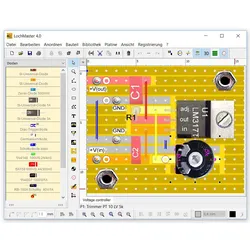
LOCHMASTER - Elektronik Software, Lochmaster, Version 4.0LochMaster 4.0 - Erstmals ist es möglich Schaltungen auf Lochraster mit dem Windows-PC zu planen und zu dokumentieren. Mit der Lochmaster-Software gelingt es problemlos, auch umfangreiche Schaltungen platzsparend auf einer Lochrasterplatine unterzubringen. Die realitätsnahe Arbeitsweise erlaubt es Bauteile aus der erweiterbaren Bibliothek zu platzieren. Drähte zu verlegen oder Leiterbahntrennungen vorzunehmen. Die Stücklistenfunktion erstellt eine strukturierte Auflistung der verwendeten Bauteile und kann ebenfalls gedruckt werden.43,75 €*Versand: 5,95 €Sichere Weiterleitung zum Anbieter
-
Warum speichern die Entwicklertools Kontrollkästchen nicht?
Die Entwicklertools sind in erster Linie dazu gedacht, Entwicklern beim Testen und Debuggen von Webseiten zu helfen. Sie bieten Funktionen wie das Überprüfen des HTML-Codes, das Ändern von CSS-Eigenschaften oder das Ausführen von JavaScript. Das Speichern von Kontrollkästchen ist keine Funktion, die in den Entwicklertools standardmäßig enthalten ist. Es liegt also nicht in ihrem Funktionsumfang, Kontrollkästchen zu speichern. **
-
Wo finde ich die Registerkarte Entwicklertools?
Die Registerkarte "Entwicklertools" befindet sich normalerweise in der Menüleiste deines Browsers. Um sie zu finden, öffne deinen Browser und suche nach der Menüschaltfläche in der oberen rechten Ecke. Klicke darauf und suche nach der Option "Entwicklertools" oder "Entwicklerwerkzeuge". Alternativ kannst du auch die Tastenkombination Strg + Umschalt + I (Windows/Linux) oder Cmd + Option + I (Mac) verwenden, um die Entwicklertools direkt zu öffnen. Wenn du die Registerkarte nicht findest, kannst du auch in den Einstellungen deines Browsers nach der Option suchen, um die Entwicklertools zu aktivieren. **
-
Wo sind die Entwicklertools bei Word?
Die Entwicklertools bei Word befinden sich in der Registerkarte "Entwicklertools". Um diese Registerkarte anzuzeigen, musst du zuerst auf "Datei" klicken und dann auf "Optionen". In den Optionen wählst du "Menüband anpassen" aus und aktivierst das Kontrollkästchen neben "Entwicklertools". Nachdem du die Entwicklertools aktiviert hast, erscheint die Registerkarte in der oberen Menüleiste von Word. Hier findest du verschiedene Funktionen und Werkzeuge, die speziell für Entwickler gedacht sind, wie z.B. Makros, Formulare und XML-Struktur. **
-
Wo finde ich Entwicklertools in Word?
In Word finden Sie die Entwicklertools in der Menüleiste oben. Klicken Sie auf "Datei" und dann auf "Optionen". In den Optionen wählen Sie "Menüband anpassen" und aktivieren Sie das Kontrollkästchen neben "Entwicklertools". Nachdem Sie dies bestätigt haben, erscheint das Entwicklertools-Tab in der Menüleiste. Hier finden Sie verschiedene Funktionen und Werkzeuge, die Ihnen beim Entwickeln von Dokumenten in Word helfen. **
* Alle Preise verstehen sich inklusive der gesetzlichen Mehrwertsteuer und ggf. zuzüglich Versandkosten. Die Angebotsinformationen basieren auf den Angaben des jeweiligen Shops und werden über automatisierte Prozesse aktualisiert. Eine Aktualisierung in Echtzeit findet nicht statt, so dass es im Einzelfall zu Abweichungen kommen kann. ** Hinweis: Teile dieses Inhalts wurden von KI erstellt.